Creare progetti e cartelle
Refworks consente di organizzare i propri riferimenti bibliografici a seconda del progetto di lavoro nel quale riteniamo di inserirli o per il quale contiamo di utilizzarli. Inizialmente ogni nuovo iscritto si trova in nel progetto di Default. Per creare un nuovo progetto:
- Clicca sul menù progetto (la freccia in alto nel cerchio di fianco al nome del progetto in cui ci si trova).
- Seleziona la voce “Gestisci progetti” e clicca su Crea un nuovo progetto.


Ogni progetto può essere rinominato, eliminato o condiviso con altri studiosi che abbiano un account su Refworks.

All’interno di ciascun progetto di lavoro, è possibile suddividere il lavoro in diverse cartelle. L’uso delle cartelle in RefWorks consente di organizzare, condividere e creare una bibliografia tramite i riferimenti precedentemente inseriti.
Per creare una cartella clicca su “Cartelle personali” → “Aggiungi cartella” → “Nominare la cartella” → “Salvare la cartella”


Il riferimento importato o aggiunto in RefWorks va automaticamente nella cartella “Ultimo importato”. Da lì può essere trascinato nella cartella desiderata oppure, selezionato e spostato cliccando, nel menù orizzontale, sull’icona “Assegna a una cartella” e scegliendo la cartella appropriata dall’elenco.
Condivisione delle cartelle
RefWorks consente la condivisione delle proprie cartelle con altri colleghi interni ed esterni all’Università Cattolica, a patto, ovviamente che siano già in possesso, al momento della condivisione, di un account Refworks attivo. Per procedere cliccare su “Condivisione” oppure sull’icona  dal menu orizzontale.
Attenzione: Le cartelle condivise nella cartella “Cartelle a Università Cattolica” sono messe a disposizione di tutti gli utenti dell’Università Cattolica che hanno attivato un account di RefWorks. Se vuoi condividere la cartella soltanto con poche persone devi inserire la e-mail delle persone che inviti ad accedere alla cartella.
- Clicca sull’icona
 e seleziona la cartella da condividere e il gruppo con cui condividerla.
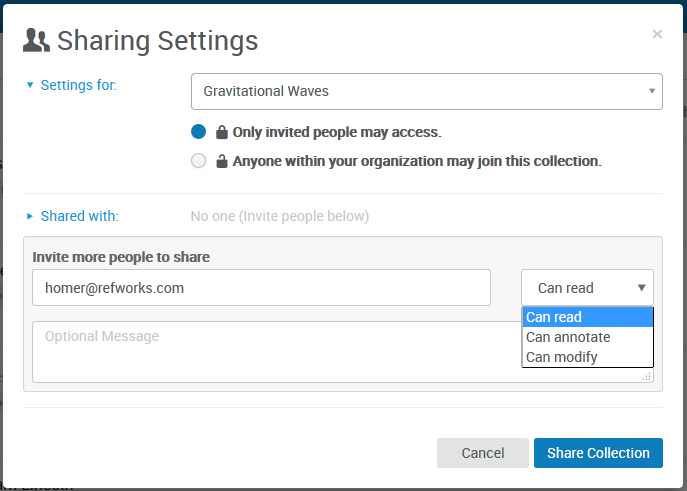
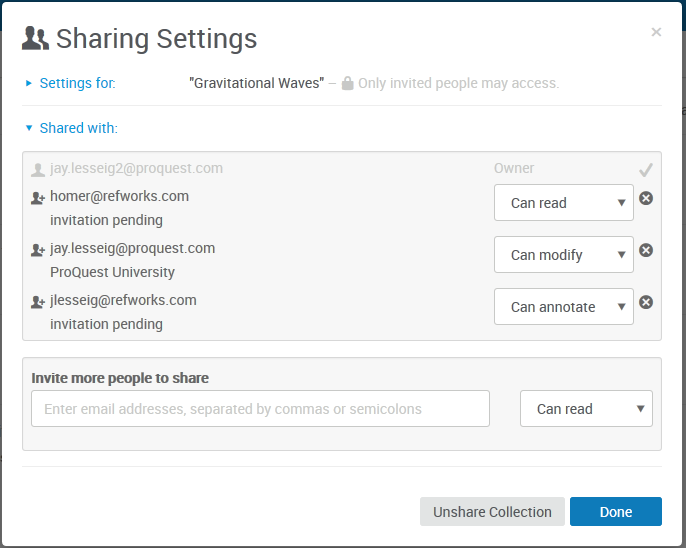
 - Digita l’indirizzo e-mail della persona (aggiungine uno alla volta) e seleziona il livello di accesso per la persona che stai invitando:
- Leggi: visualizza gli elementi e leggi i documenti
- Annota: consente di visualizzare elementi, leggere documenti e annotare documenti
- Modifica: per visualizzare / leggere / annotare documenti, modificare annotazioni esistenti, aggiungere documenti, rimuovere documenti e aggiungere una nota a un elemento
- Facoltativamente, puoi aggiungere una nota personale.
- Fai clic su “Condividi raccolta”.

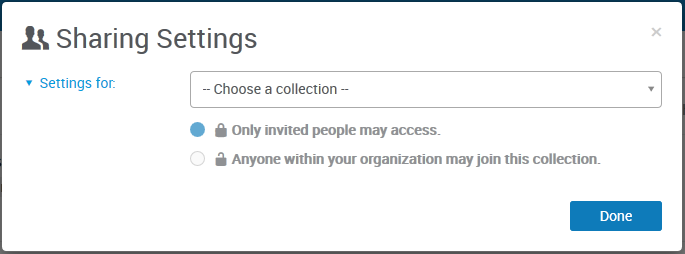
La persona che hai invitato riceverà una notifica e-mail e una notifica all’interno di RefWorks, dove potrà accettare (o rifiutare) l’invito. Se la persona non ha un account RefWorks, verrà chiesto di crearne uno.
Ricorda che quando condividi una raccolta vengono condivise anche tutte le raccolte secondarie.
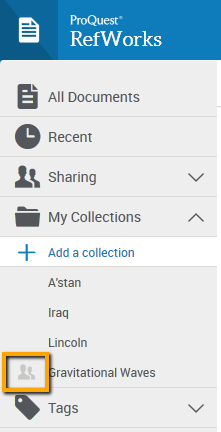
Per visualizzare le raccolte che hai condiviso, cerca l’icona di condivisione accanto al nome della raccolta. Selezionando le Impostazioni di condivisione dal menu, è inoltre possibile accedere alle impostazioni della raccolta condivisa per modificarle.
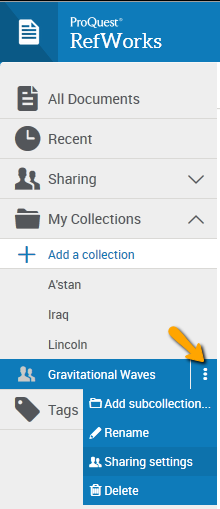
Nelle “Impostazioni di condivisione” puoi anche:
- cambiare la condivisione da “privato” a “istituzione” (che consente a tutti gli utenti della tua istituzione di accedere alla tua raccolta);
- modificare i livelli di accesso individuali in qualsiasi momento dopo aver invitato qualcuno;
- rimuovere le persone dalla tua raccolta facendo clic sulla “x” a destra di ciascun indirizzo nell’elenco.
Ordinare i riferimenti nel database
È possibile riordinare i riferimenti cliccando sul menù a discesa in alto a destra dei riferimenti e modificandolo in una qualsiasi delle opzioni elencate. Il nuovo ordinamento sarà essere mantenuto per tutte le sessioni successive.
Cercare duplicati
Dopo aver selezionato la cartella in cui effettuare la verifica, è possibile ricercare, ed eventualmente eliminare riferimenti doppi. Per procedere all’operazione:
- Clicca su “Strumenti”;
- Seleziona “Trova duplicati”;
- Seleziona “Corrispondenza esatta o approssimativa”;
- Clicca su “Trova duplicati”;
- Elimina i duplicati, come desiderato.
Ricercare all’interno del database
Fai clic sull’icona della lente d’ingrandimento nella parte superiore della finestra RefWorks per cercare tutti i campi nel database RefWorks. Per effettuare una ricerca più completa clicca su “Avanzate”, dove è possibile effettuare delle ricerche:
- Per campo (titolo, autore, ecc.);
- Nel testo degli allegati (articoli in PDF);
- All’interno di cartelle o sottocartelle.
Allegare file a riferimenti
Per allegare file a riferimenti nel database RefWorks (come per esempio PDF di articoli o altri file:
- Clicca sul riferimento desiderato così da visualizzare la descrizione completa sul lato destro della finestra RefWorks;
- Clicca sull’icona della matita in alto a destra del riferimento;
- Clicca su “Aggiungi un allegato” e trascina il file o selezionalo dal tuo computer.
Video tutorial
Organizing References with Folders in RefWorks
Editing References in RefWorks
Visualizza tutti i tutorial sul Canale Youtube di Refworks
Come accedere
Per accedere vai alla pagina di login e inserisci i dati di accesso (mail e la password indicati al momento della creazione dell'account).
Non hai ancora un account Refworks?
Clicca qui per scoprire come crearlo!
Contatti e assistenza
Per imparare a utilizzare RefWorks con l’aiuto di bibliotecari esperti, puoi inviare una richiesta nei seguenti modi:
Biblioteca di Milano
con il modulo chiedialbibliotecario.unicatt.it
(accesso con account nominale d’Ateneo)
Biblioteca di Piacenza
con e-mail a
biblioteca-pc@unicatt.it
Biblioteca di Cremona
con e-mail a
uff.biblioteca-cr@unicatt.it
Biblioteca di Brescia
con e-mail a
biblio.ill-bs@unicatt.it
Biblioteca di Roma
con e-mail a
biblioteca.reference-rm@unicatt.it
Per assistenza nella gestione del tuo account RefWorks, scrivi a biblioteca.refworks@unicatt.it.